
日历视图
日历视图以时间维度展示项目任务排布,帮助团队直观了解任务的时间分布和日程安排。
功能概述
日历视图提供两种查看模式:
- 月视图 - 以月度日历展示,纵览整月任务分布
- 周视图 - 以单周展示,查看每日任务详情
进入日历视图
- 进入项目详情页
- 点击顶部导航的 日历 标签
月视图
月视图以标准日历格式展示任务,适合宏观了解整月工作安排。
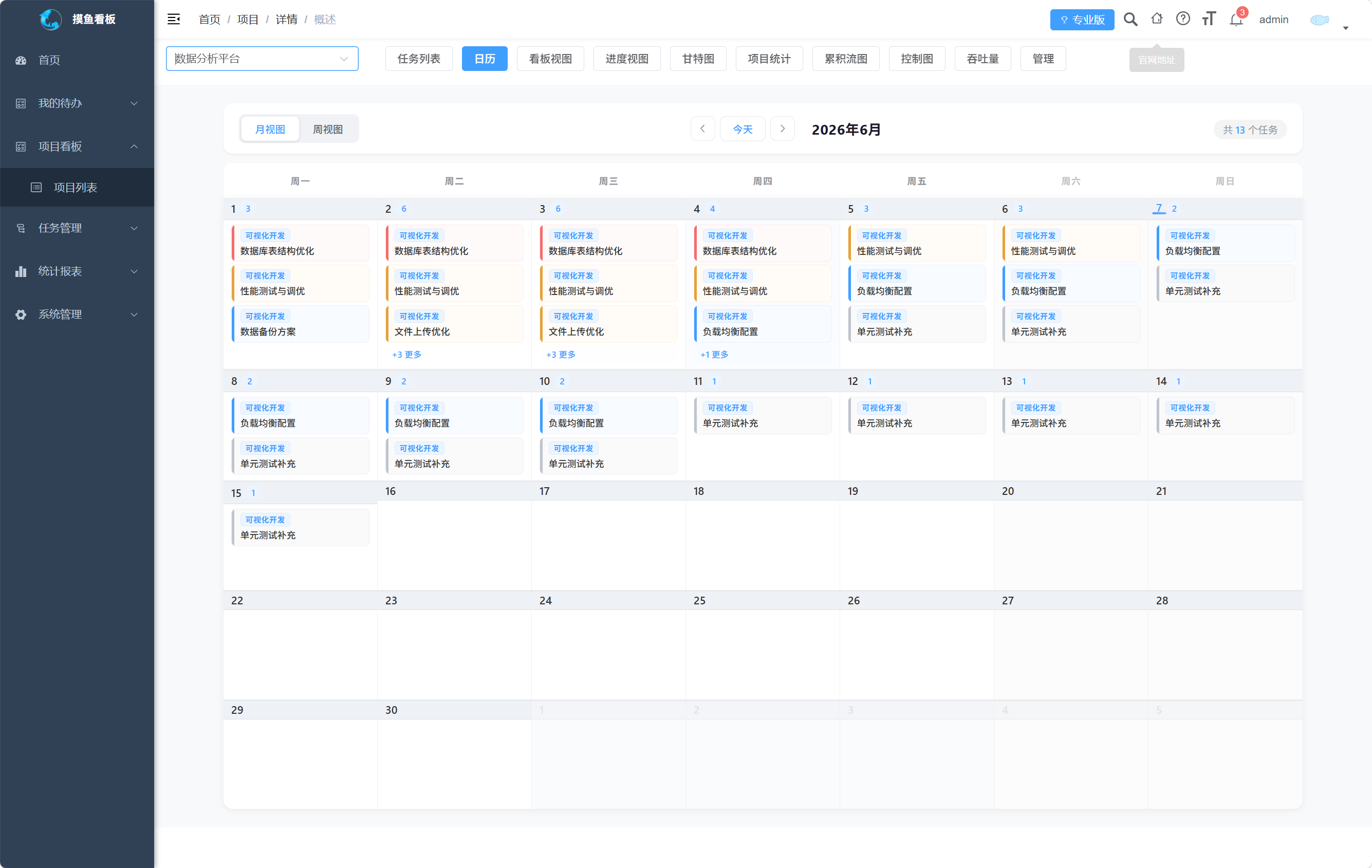
📸 截图说明:日历月视图,以标准日历格式展示任务卡片,不同阶段用颜色区分,今日日期高亮标记
功能特性
- 日期导航 - 点击左右箭头切换月份,点击"今天"快速回到当月
- 任务卡片 - 每天最多显示 3 个任务,超出部分显示"+N 更多"
- 阶段颜色 - 同一阶段的任务使用相同颜色标签,便于识别
- 优先级标识 - 任务卡片左侧色条表示优先级(红=高、橙=中、灰=低)
- 今日高亮 - 当天日期以蓝色圆点标记
- 快速查看 - 鼠标悬浮任务卡片可查看任务详情(ID、负责人、优先级等)
操作
- 查看任务 - 点击任务卡片,打开任务详情弹窗
- 查看更多 - 点击"+N 更多",自动切换到周视图查看当日全部任务
周视图
周视图以单周 7 天展示,信息更详细,适合查看具体某周的工作安排。
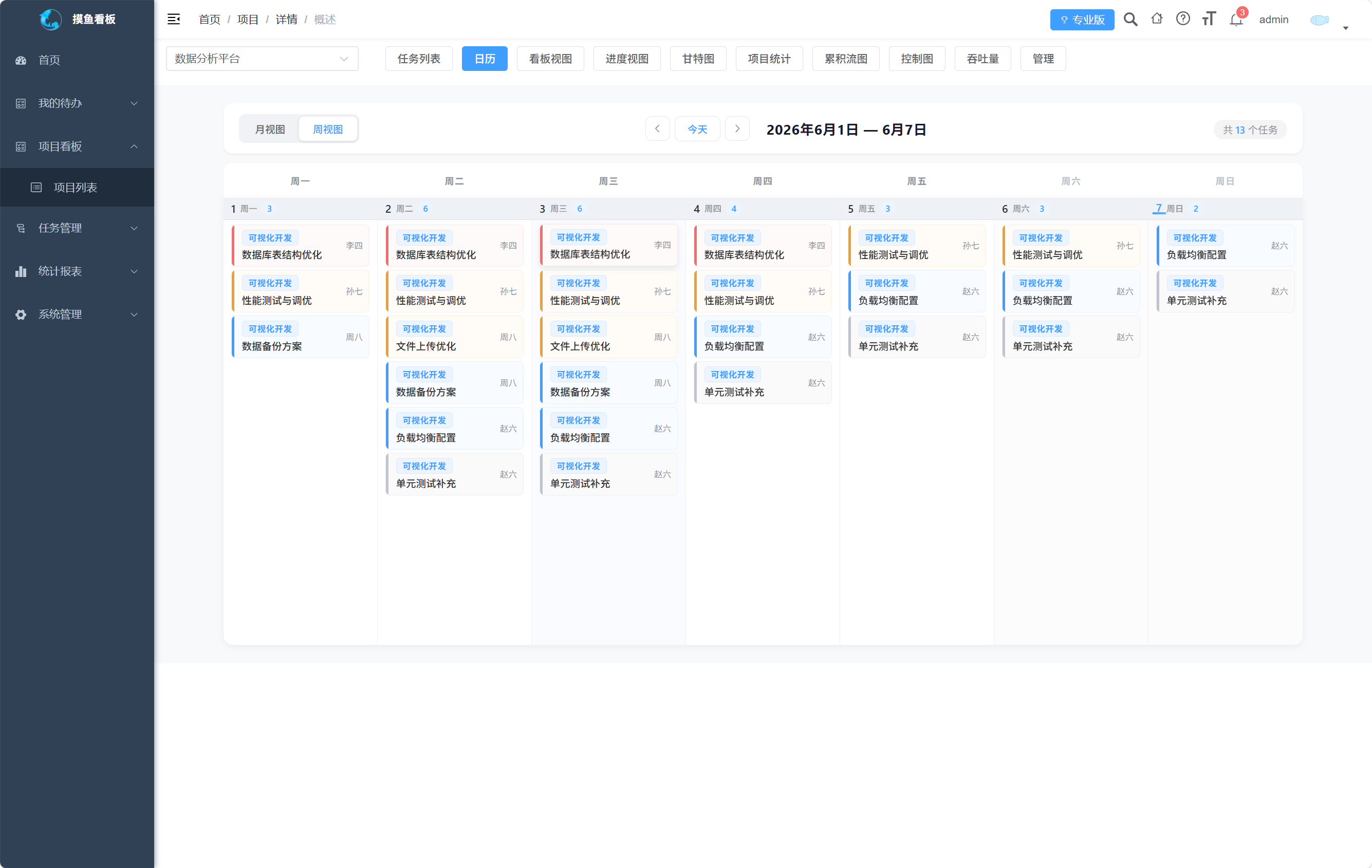
📸 截图说明:日历周视图,以单周7天展示,每天显示所有任务卡片,包含负责人信息
功能特性
- 完整展示 - 显示当天所有任务,不受数量限制
- 负责人信息 - 任务卡片额外显示负责人姓名
- 日期范围 - 顶部显示当前周的完整日期范围
- 周末标识 - 周六、周日列以灰色背景区分
操作
- 日期导航 - 点击左右箭头切换周,点击"今天"回到本周
- 查看任务 - 点击任务卡片,打开任务详情弹窗
- 切换视图 - 点击工具栏"月视图/周视图"按钮切换
使用场景
| 场景 | 推荐视图 | 说明 |
|---|---|---|
| 查看月度工作排期 | 月视图 | 纵览整月任务分布 |
| 检查本周工作安排 | 周视图 | 查看每日详细任务 |
| 了解任务时间冲突 | 月视图 | 识别某天任务过多 |
| 确认任务截止日期 | 周视图 | 查看含负责人的详细信息 |
常见问题
Q: 日历中任务的时间依据是什么?
A: 任务根据计划开始日期和计划结束日期显示在对应的日期格子中。如果任务没有设置计划日期,则不会在日历中显示。
Q: 如何设置任务的计划日期?
A: 在任务列表视图中,可以通过批量设置计划日期功能快速为多个任务设置日期,也可以在任务详情中单独编辑。