任务创建与管理
本文档介绍如何创建任务并启动执行。
第三步:创建任务
任务是项目的核心工作单元,需要在项目详情页中创建。
3.1 进入任务列表
- 进入项目详情页
- 点击顶部导航的 任务列表 标签(默认视图)
- 点击右上角 新建任务 按钮
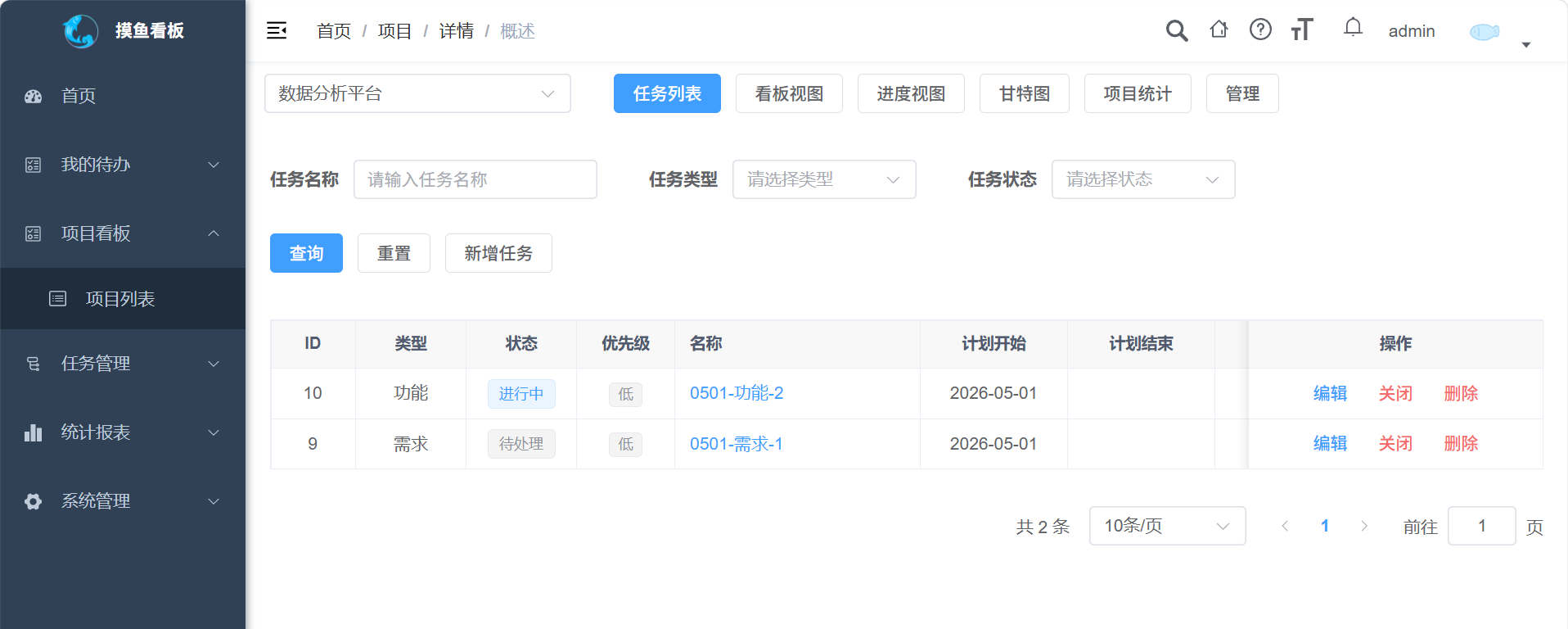
📸 截图说明:任务列表页面,显示任务表格和"新建任务"按钮
3.2 填写任务信息
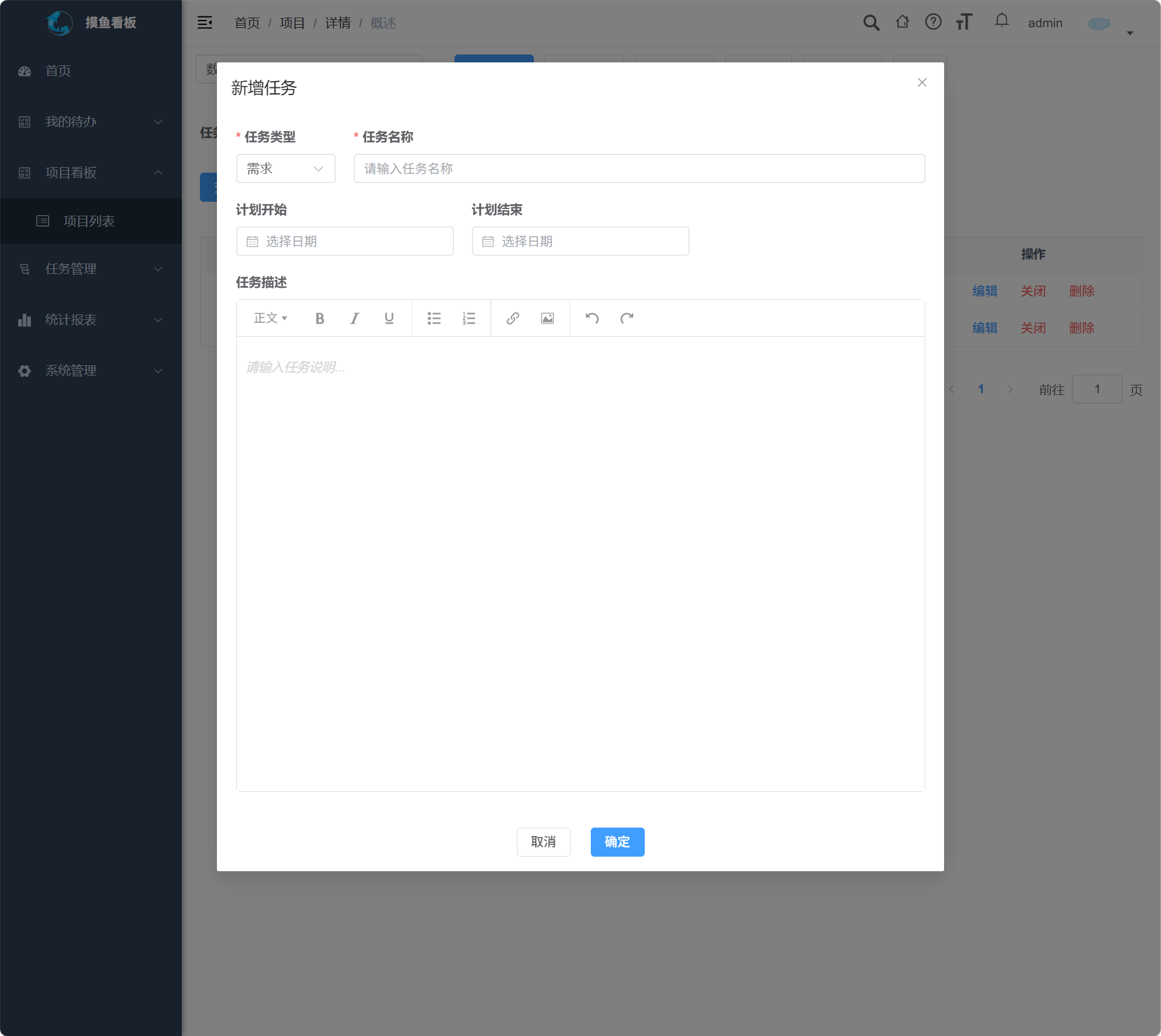
📸 截图说明:创建任务弹窗,显示所有表单字段(标题、描述、负责人、优先级等)
必填项和选填项:
- 任务标题 ⭐ - 简洁描述任务内容
- 任务描述 - 详细说明任务要求和验收标准
- 负责人 ⭐ - 指定任务执行人
- 优先级:
- 🔴 高 - 紧急重要
- 🟡 中 - 正常推进
- 🟢 低 - 可延后处理
- 计划完成日期 - 任务期望完成时间
- 任务类型 - 如"功能开发"、"Bug 修复"、"文档编写"
3.3 确认创建
点击 确定 按钮,任务自动加入项目的待办池。
💡 任务拆分原则:
- 单个任务应在 1-5 天内完成
- 任务边界清晰,有明确的验收标准
- 避免任务过大,必要时拆分为子任务
第四步:批量操作任务
在任务列表视图中,可以勾选多个任务进行批量操作,提升管理效率。
4.1 勾选任务
- 在任务列表左侧的复选框中勾选目标任务
- 选中后顶部出现批量操作工具栏
- 显示已选择数量和可用操作
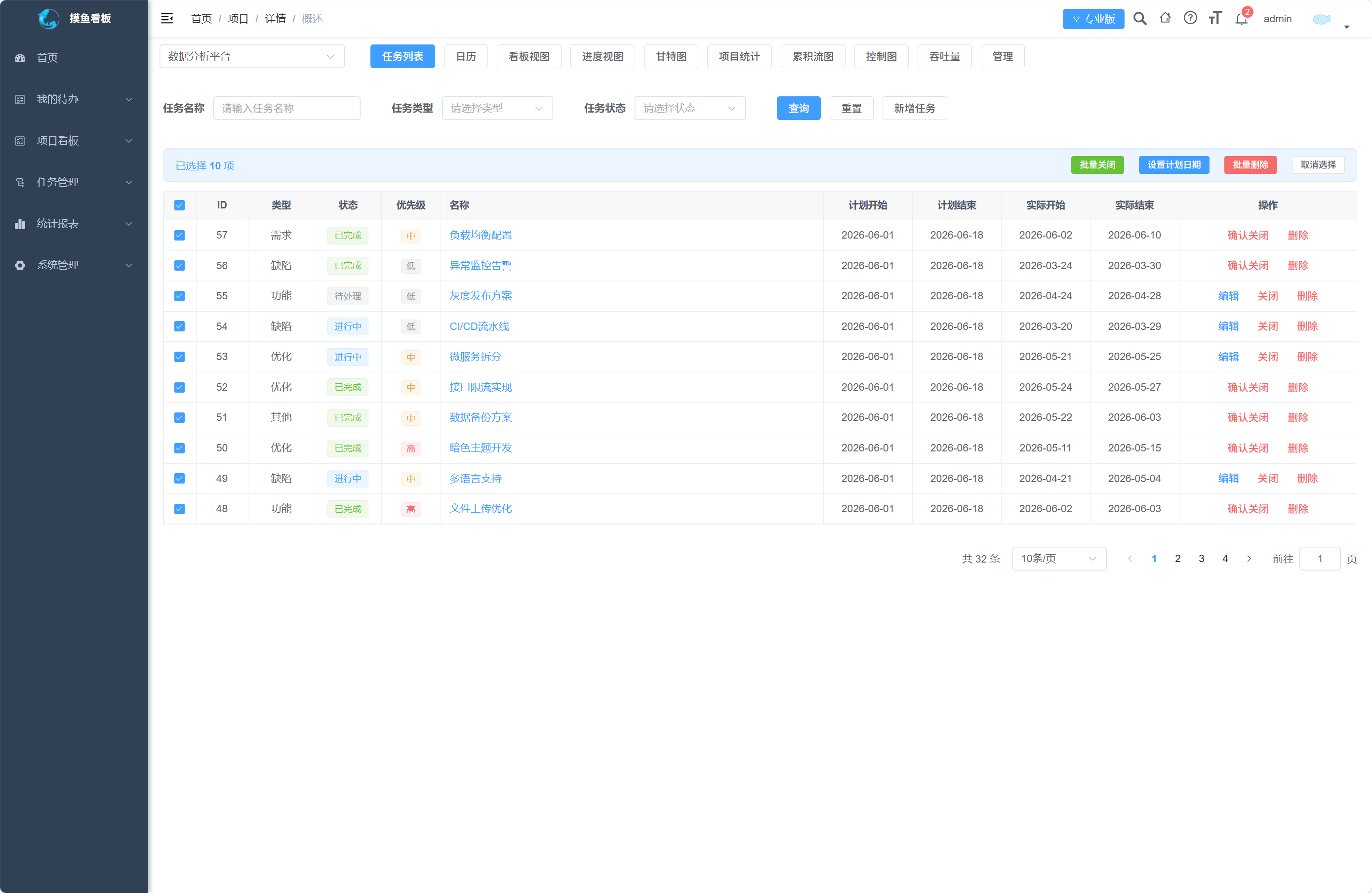
📸 截图说明:任务列表页面,已勾选多个任务,顶部显示批量操作工具栏,包含“批量关闭”“设置计划日期”“批量删除”按钮
4.2 可用操作
| 操作 | 说明 | 权限要求 |
|---|---|---|
| 批量修改状态 | 将选中的任务统一推进到下一阶段 | 项目经理/开发人员 |
| 批量设置负责人 | 重新分配任务的执行人员 | 项目经理/管理员 |
| 批量调整优先级 | 统一修改任务的优先级 | 项目经理/管理员 |
| 设置计划日期 | 弹窗统一设置计划开始和结束日期 | 项目经理/管理员 |
| 批量删除 | 永久删除选中的任务(不可恢复) | 项目经理/管理员 |
4.3 批量设置计划日期
- 勾选目标任务
- 点击 “设置计划日期” 按钮
- 在弹窗中选择计划开始日期和/或计划结束日期
- 点击“确定”批量更新
💡 提示:批量设置计划日期后,任务将自动显示在日历视图中。
4.4 使用场景
- 迭代结束 - 批量完成多个已完成的任务
- 团队调整 - 成员变动时批量重新分配任务
- 需求变更 - 优先级调整时批量更新
- 定期清理 - 删除过期或无效任务
4.5 注意事项
- 批量删除操作不可恢复,请谨慎使用
- 仅项目经理和管理员角色可执行批量操作
- 取消选择点击工具栏的“取消选择”按钮即可
第五步:启动任务(加入 WIP)
任务创建后处于"待办池"状态,需要手动启动才能进入"进行中"。
5.1 查看待办池任务
- 进入项目详情页
- 点击顶部导航的 看板视图 标签
- 在左侧"待办池 (Backlog)"列查看所有未启动的任务
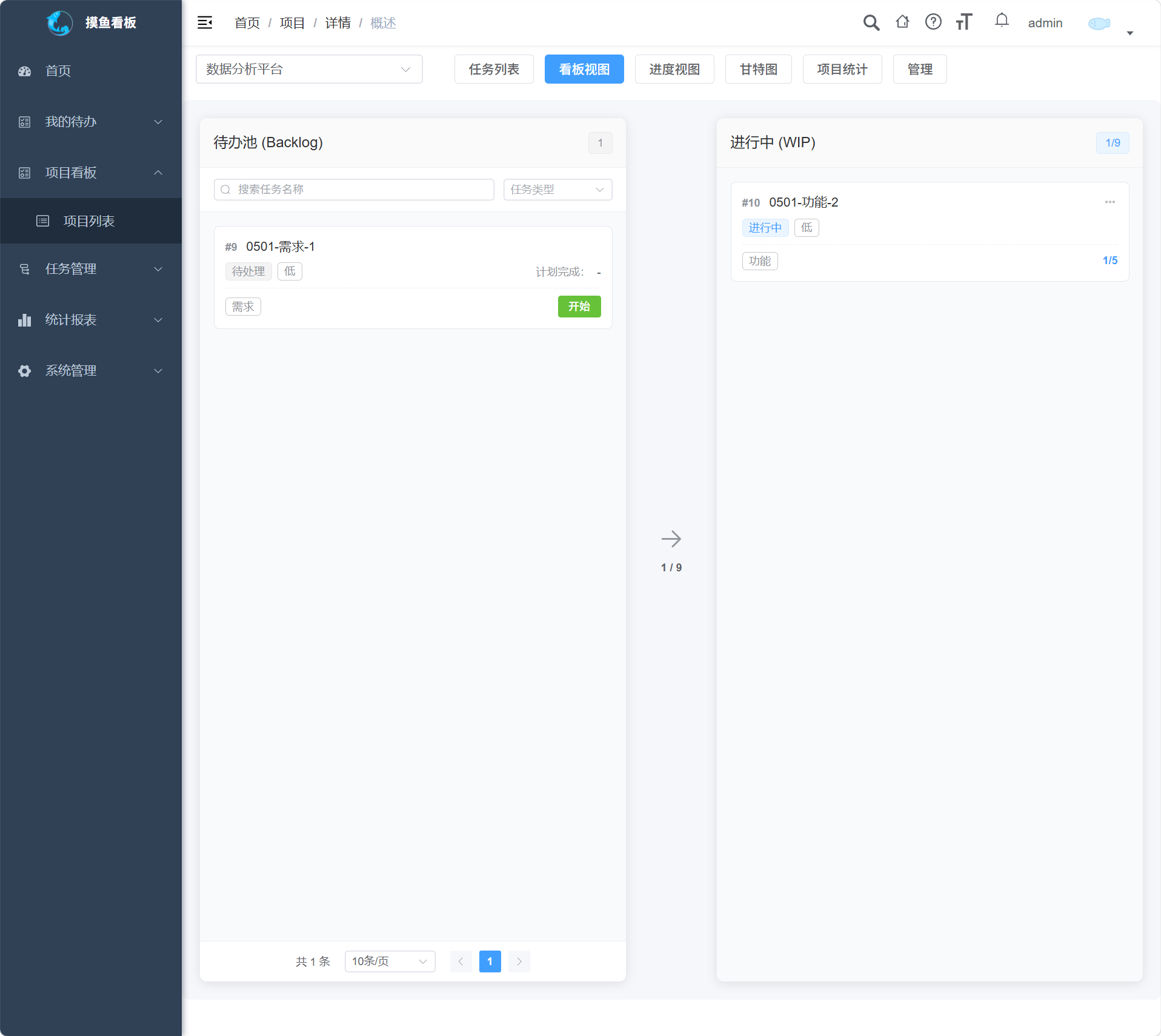
📸 截图说明:看板视图的待办池部分,显示待启动的任务卡片
5.2 启动任务
- 在"待办池"列找到要启动的任务
- 点击任务卡片右下角的 开始 按钮
- 任务自动移动到右侧"进行中 (WIP)"列
5.3 WIP 限制检查
如果未达 WIP 上限:
- 任务成功启动,开始计时
如果已达 WIP 上限:
- "开始"按钮变为禁用状态
- 必须先完成或暂停现有任务
- 或联系项目经理提升 WIP 限制
⚠️ 重要:不要同时启动过多任务,保持专注,遵循 WIP 限制