项目创建与配置
本文档介绍如何创建新项目并完成初始配置。
第一步:创建项目
1.1 进入项目管理
- 登录系统后,点击左侧菜单 项目 → 项目管理
- 点击右上角 创建项目 按钮
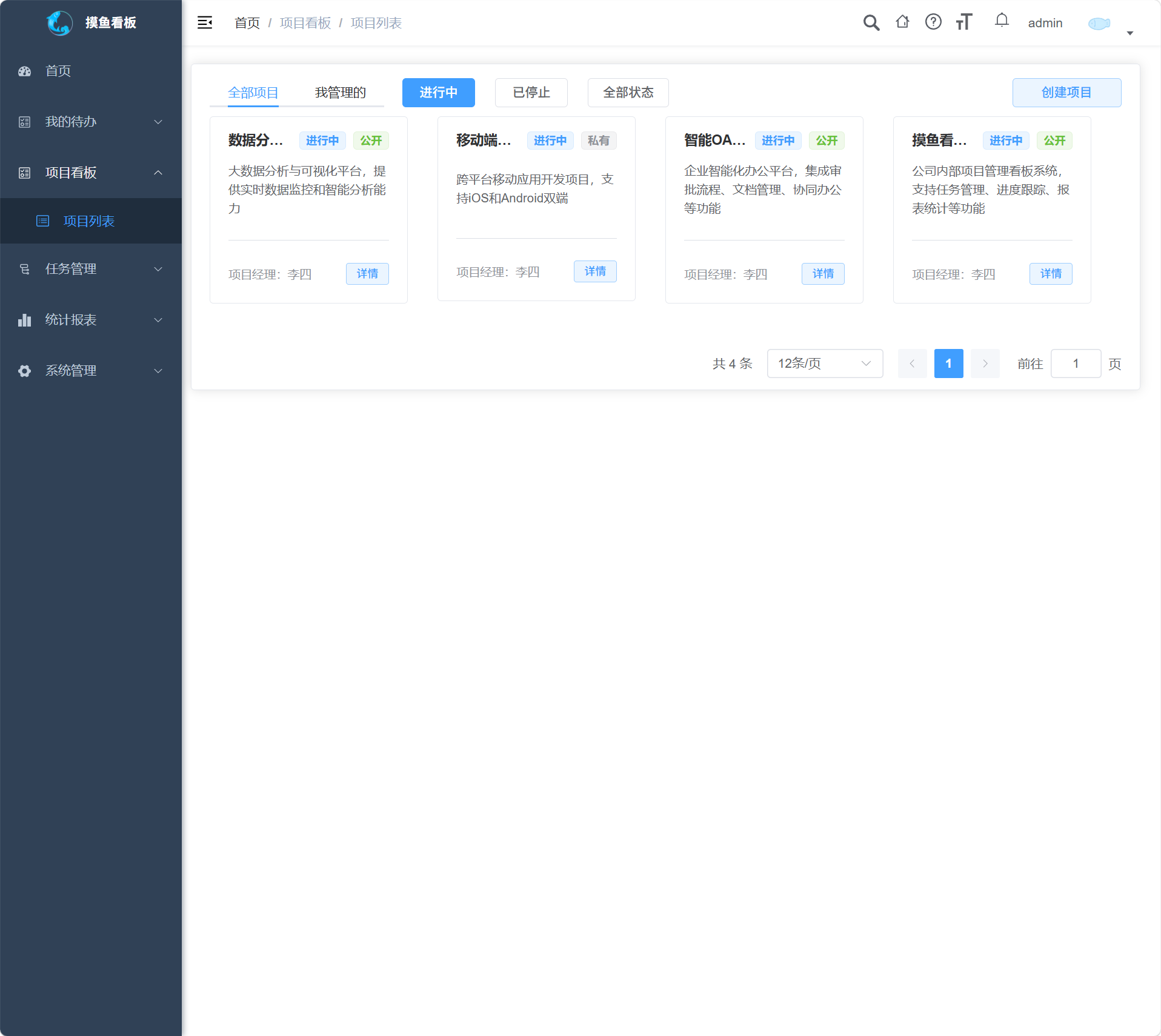
📸 截图说明:项目管理页面,显示项目卡片列表和"创建项目"按钮
1.2 填写项目信息
必填项:
- 项目名称 ⭐ - 清晰描述项目目标(1-50个字符)
- 项目编码 ⭐ - 项目的唯一标识(4-64个字符,创建后不可修改)
- 项目经理 ⭐ - 负责项目整体管理的用户
- 可见范围:
- 公开 - 所有用户可见
- 私有 - 仅项目成员可见
- 项目描述 - 详细说明项目背景和目标
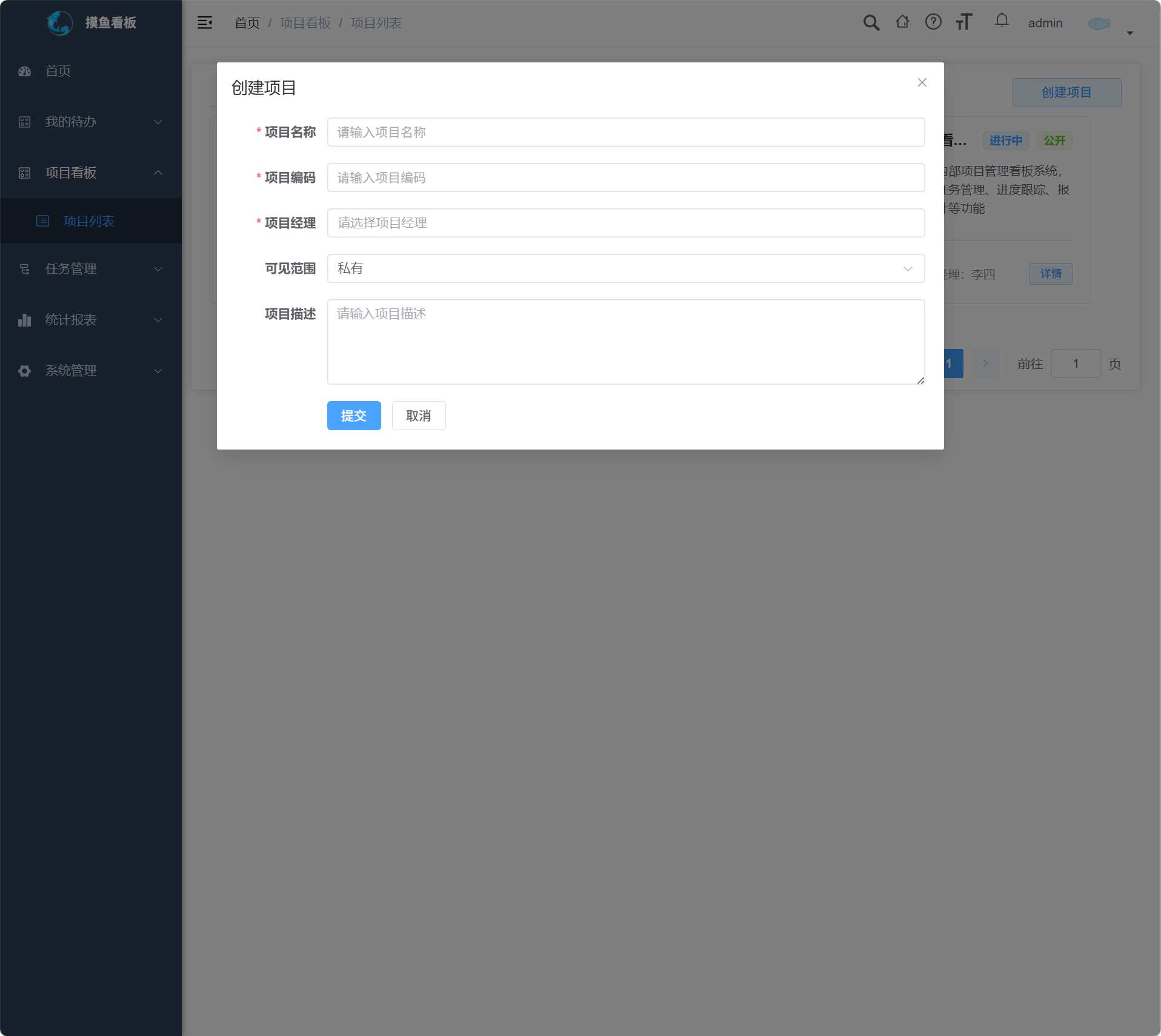
📸 截图说明:创建项目弹窗,显示所有表单字段
1.3 确认创建
点击 提交 按钮,系统自动刷新项目列表,新创建的项目将显示在列表中。
💡 提示:项目编码一旦创建不可修改,建议使用有意义的英文缩写
第二步:配置项目
项目创建后,需要进行三项核心配置:添加成员、设置阶段、配置 WIP 限制。
2.1 进入项目管理页面
- 在项目列表中,找到刚创建的项目
- 点击项目卡片右下角的 详情 按钮
- 在项目详情页顶部导航栏,点击 管理 标签(仅项目经理或管理员可见)
2.2 添加项目成员
- 在管理页面,点击 成员管理 标签
- 点击 添加成员 按钮
- 选择用户并设置角色:
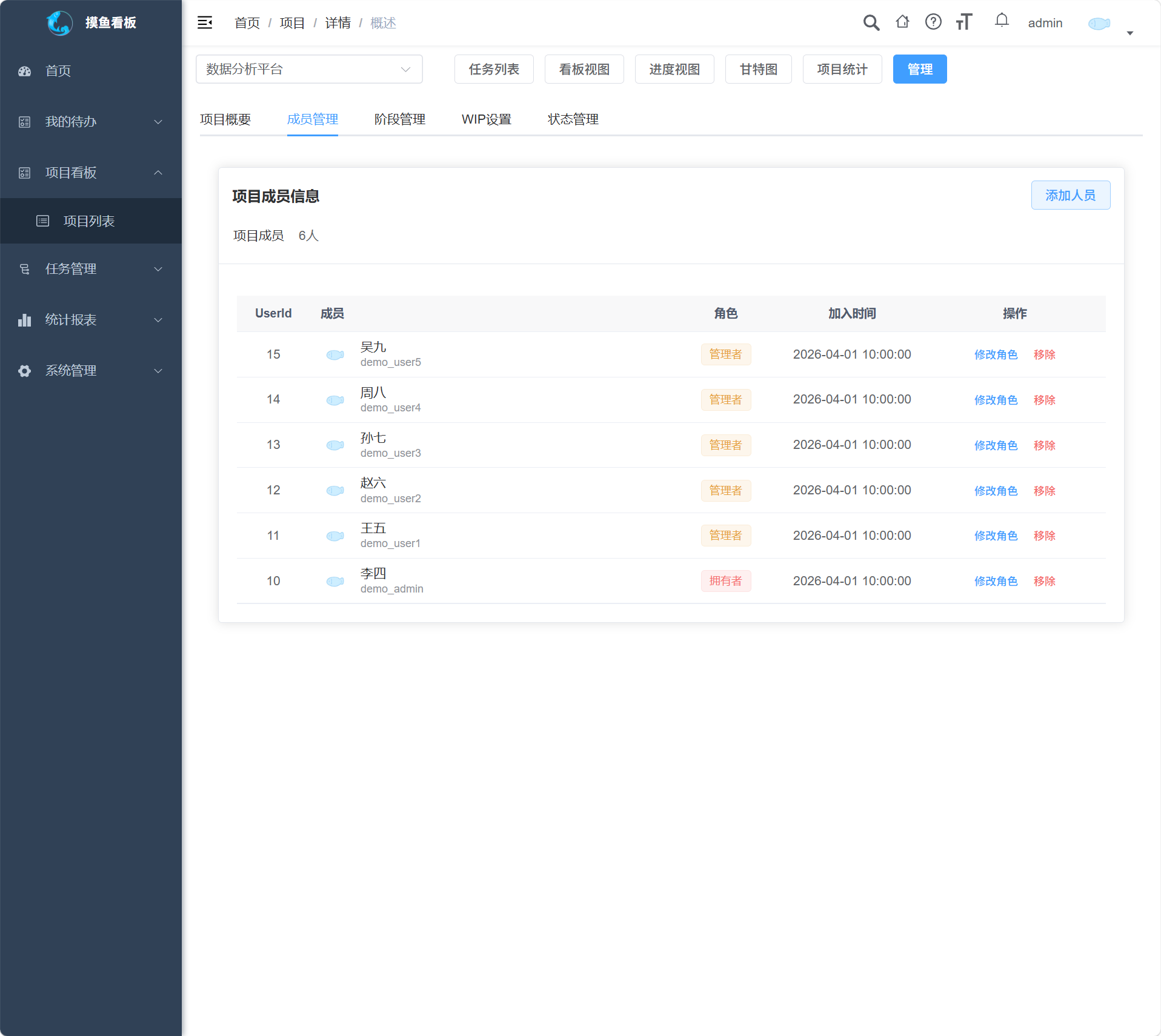
📸 截图说明:成员管理页面,显示成员列表和"添加成员"按钮
角色权限说明:
| 角色 | 权限说明 |
|---|---|
| 项目经理 | 完整权限:管理成员、配置项目、验收任务、查看统计 |
| 开发人员 | 创建/编辑任务、更新进度、提交完成 |
| 观察员 | 只读权限:查看项目和任务 |
💡 最佳实践:根据团队成员职责合理分配角色
2.3 设置项目阶段(可选)
如果需要使用进度视图管理复杂任务:
- 在管理页面,点击 阶段管理 标签
- 点击 添加阶段 按钮
- 配置每个阶段
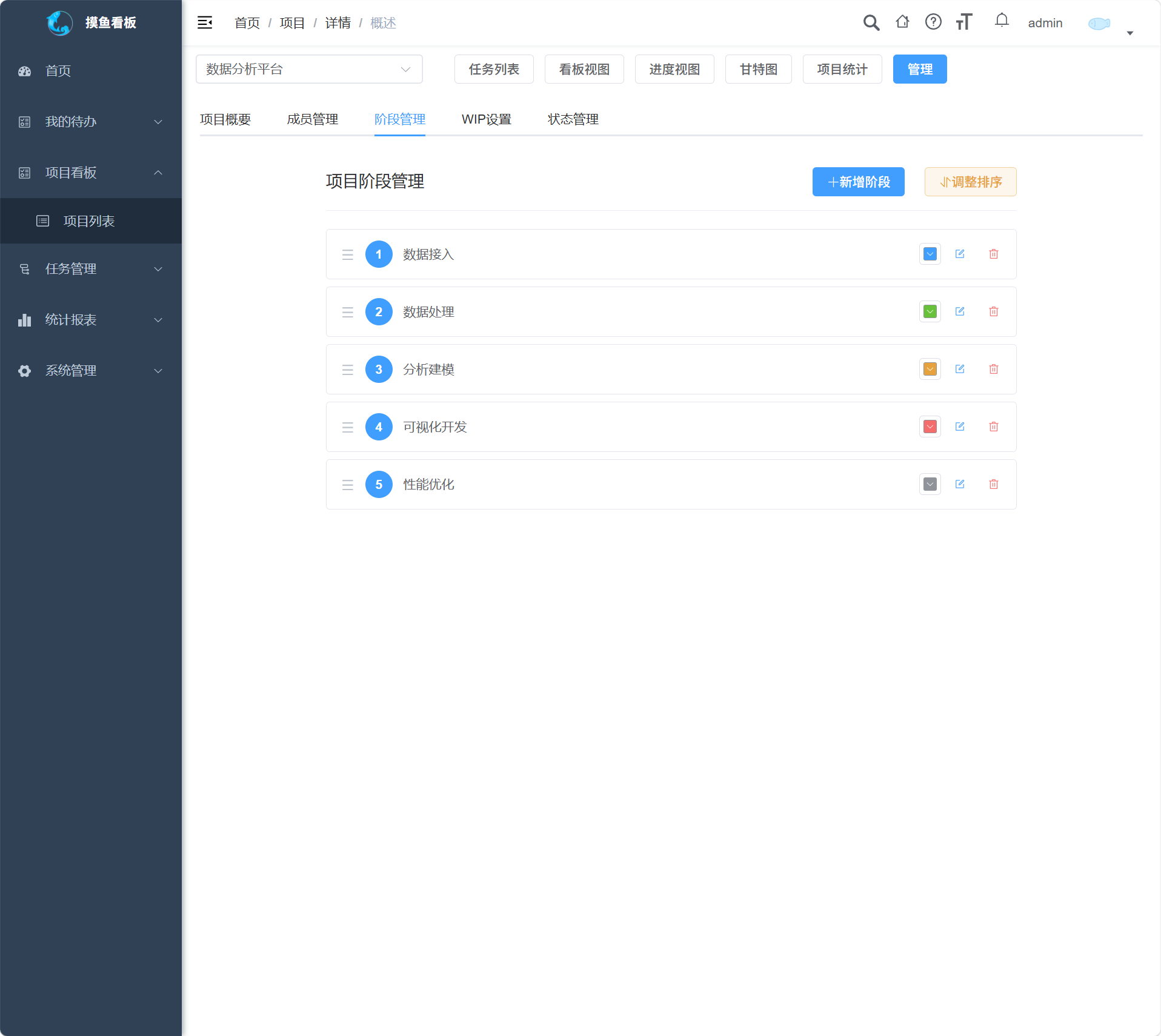
📸 截图说明:阶段管理页面,显示阶段列表和添加阶段的表单
典型阶段划分示例:
软件开发项目:
- 需求分析 → 技术方案 → 编码实现 → 单元测试 → 代码审查 → 集成测试 → 部署上线
产品设计项目:
- 用户调研 → 竞品分析 → 原型设计 → UI 设计 → 设计评审 → 交付开发
阶段优先级设置:
为每个阶段设置优先级,确保重要工作优先处理:
- 🔴 高优先级 - 紧急且重要的阶段
- 🟡 中优先级 - 重要但不紧急的阶段
- 🟢 低优先级 - 可以稍后处理的阶段
⚠️ 注意:如果项目简单,可以跳过此步骤,直接使用看板视图
2.4 配置 WIP 限制
WIP(Work In Progress)限制控制在制品数量,提高团队专注度:
- 在管理页面,点击 WIP设置 标签
- 修改 最大在办任务数
- 点击 保存
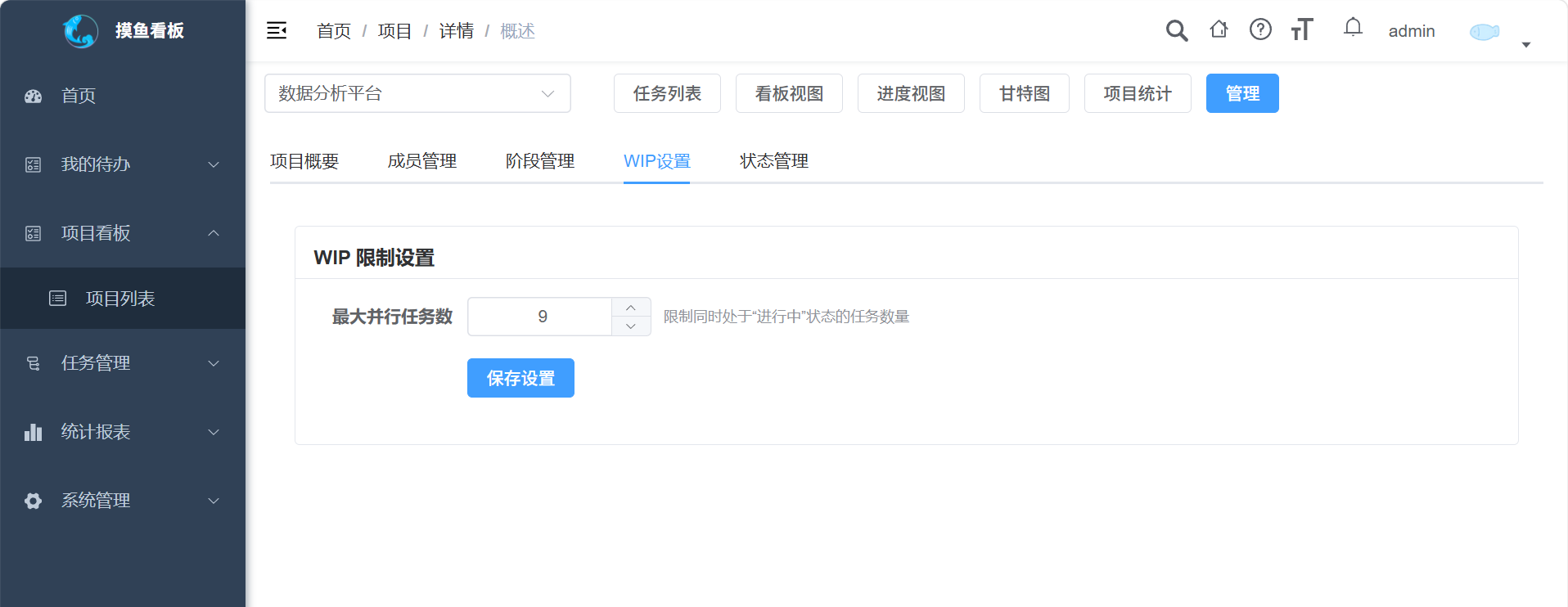
📸 截图说明:WIP设置页面,显示WIP限制输入框
推荐配置:
| 团队规模 | 推荐 WIP 限制 | 说明 |
|---|---|---|
| 3-5 人 | 5-8 个 | 保守值,适合新团队 |
| 6-10 人 | 8-12 个 | 平衡效率与质量 |
| 10+ 人 | 12-20 个 | 大型团队协作 |
调整策略:
- 初始设置 - 从保守值开始(团队人数 × 1.5)
- 观察周期 - 运行 1-2 周
- 数据分析 - 查看是否有频繁阻塞
- 微调优化 - 每次调整幅度不超过 2
💡 为什么需要 WIP 限制?
- ✅ 减少上下文切换
- ✅ 提高专注度
- ✅ 加速任务完成
- ✅ 及时发现瓶颈