快速入门
欢迎使用摸鱼看板!本指南将帮助你快速上手。
第一步:登录系统
访问系统地址,使用分配的账号密码登录。
默认账号:
- 用户名:admin
- 密码:12345678
⚠️ 首次登录后请立即修改密码
第二步:了解工作台
登录后进入工作台首页,你将看到:
顶部信息区
- 用户信息 - 显示当前登录用户
- 待办统计 - 实时展示任务状态
- 等待开始:尚未启动的任务
- 进行中:正在执行的任务
- 等待审核:已完成待审批的任务
我参与的项目
展示你参与的所有项目,点击"详情"进入项目页面。
我的成就
- 完成的工作 - 今日/昨日完成任务数对比
- 通过审核 - 今日/昨日通过审核任务数
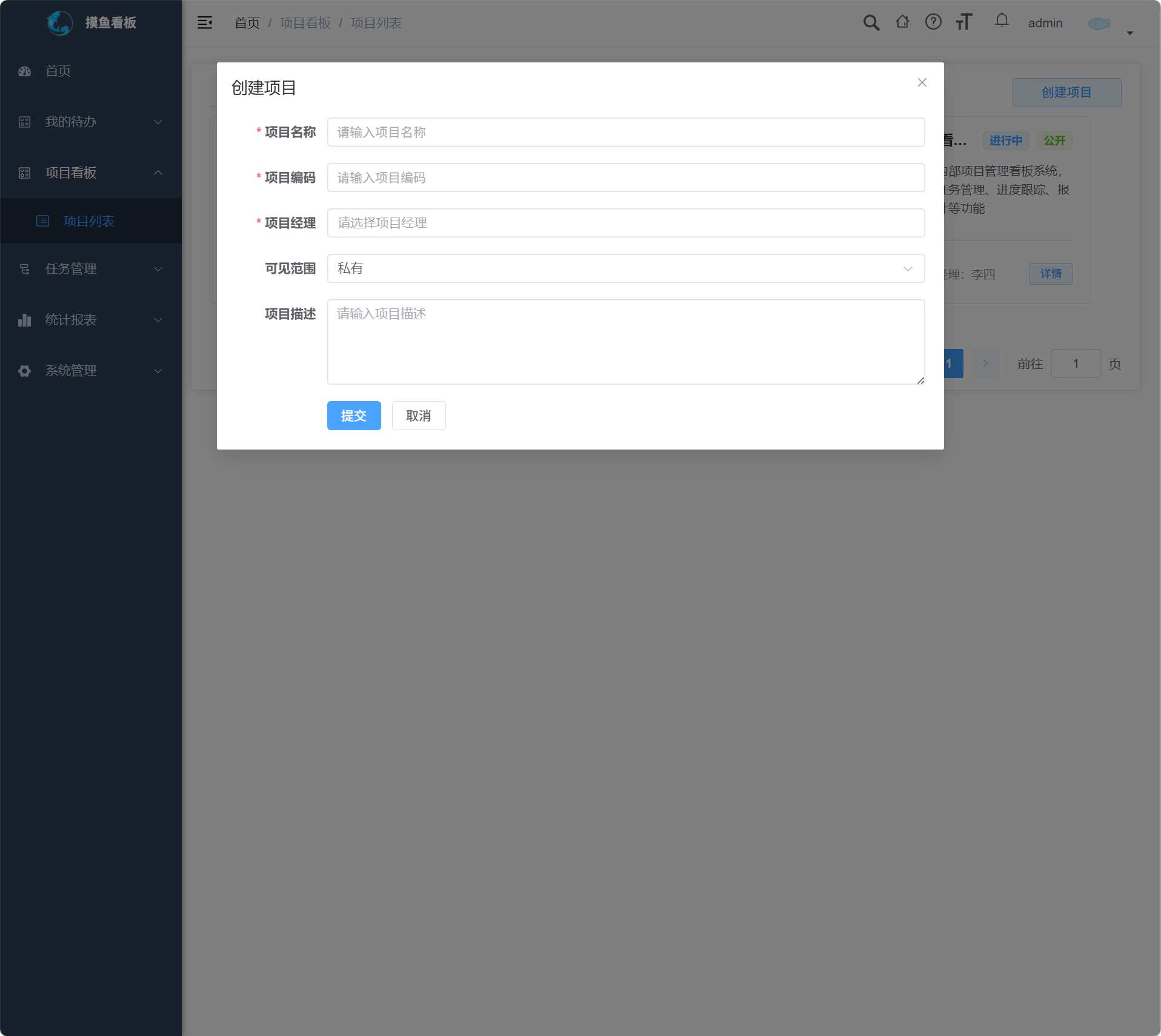
第三步:创建第一个项目
- 点击左侧菜单 项目 → 项目管理
- 点击右上角 创建项目 按钮
- 填写项目信息:
- 项目名称(必填)
- 项目描述
- 可见范围(公开/私有)
- 项目经理
- 点击 确定 创建
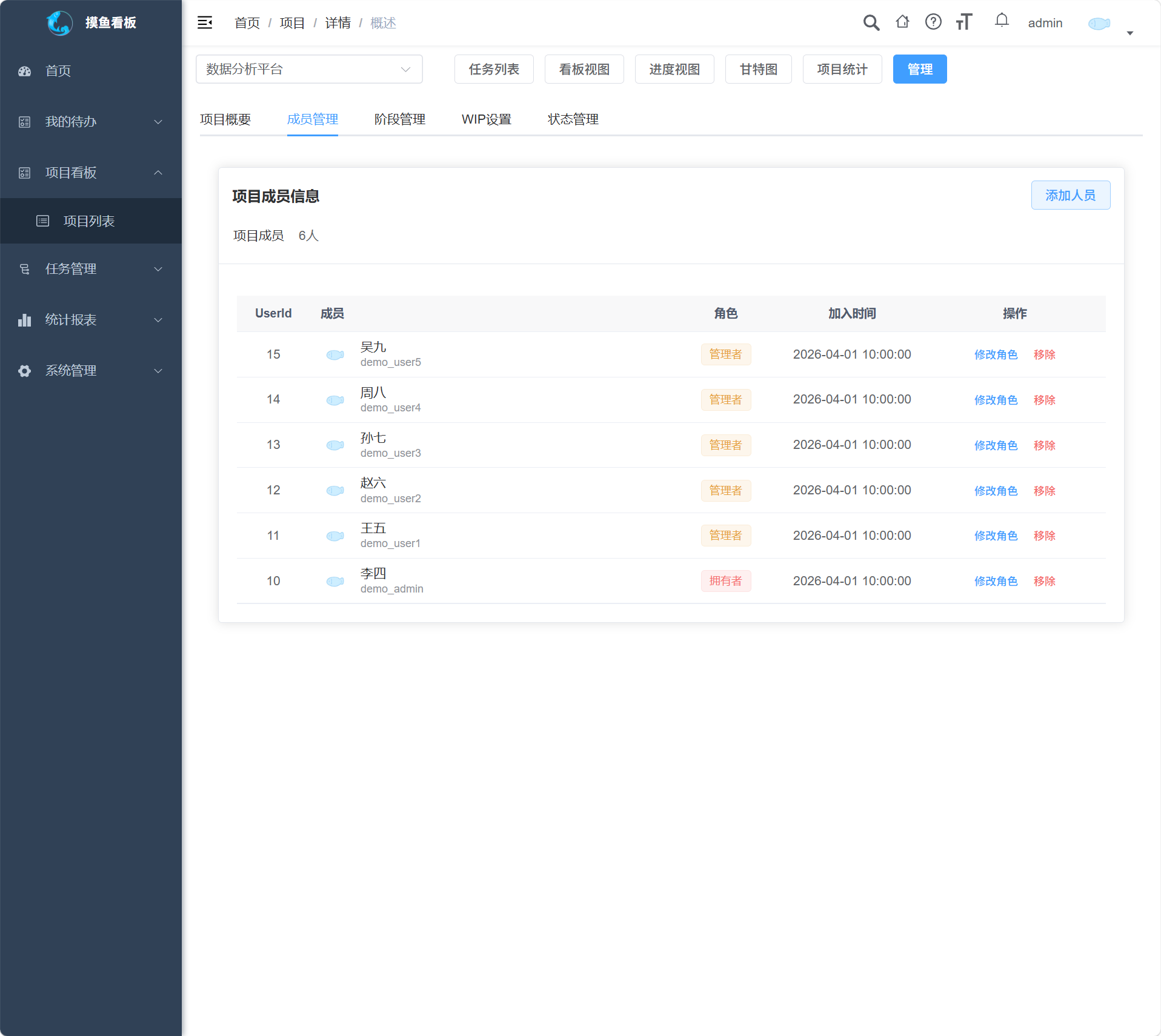
第四步:添加项目成员
- 进入项目详情页
- 点击 成员管理 标签
- 点击 添加成员
- 选择用户并设置角色:
- 项目经理 - 完整权限
- 开发人员 - 创建和编辑任务
- 观察员 - 只读权限
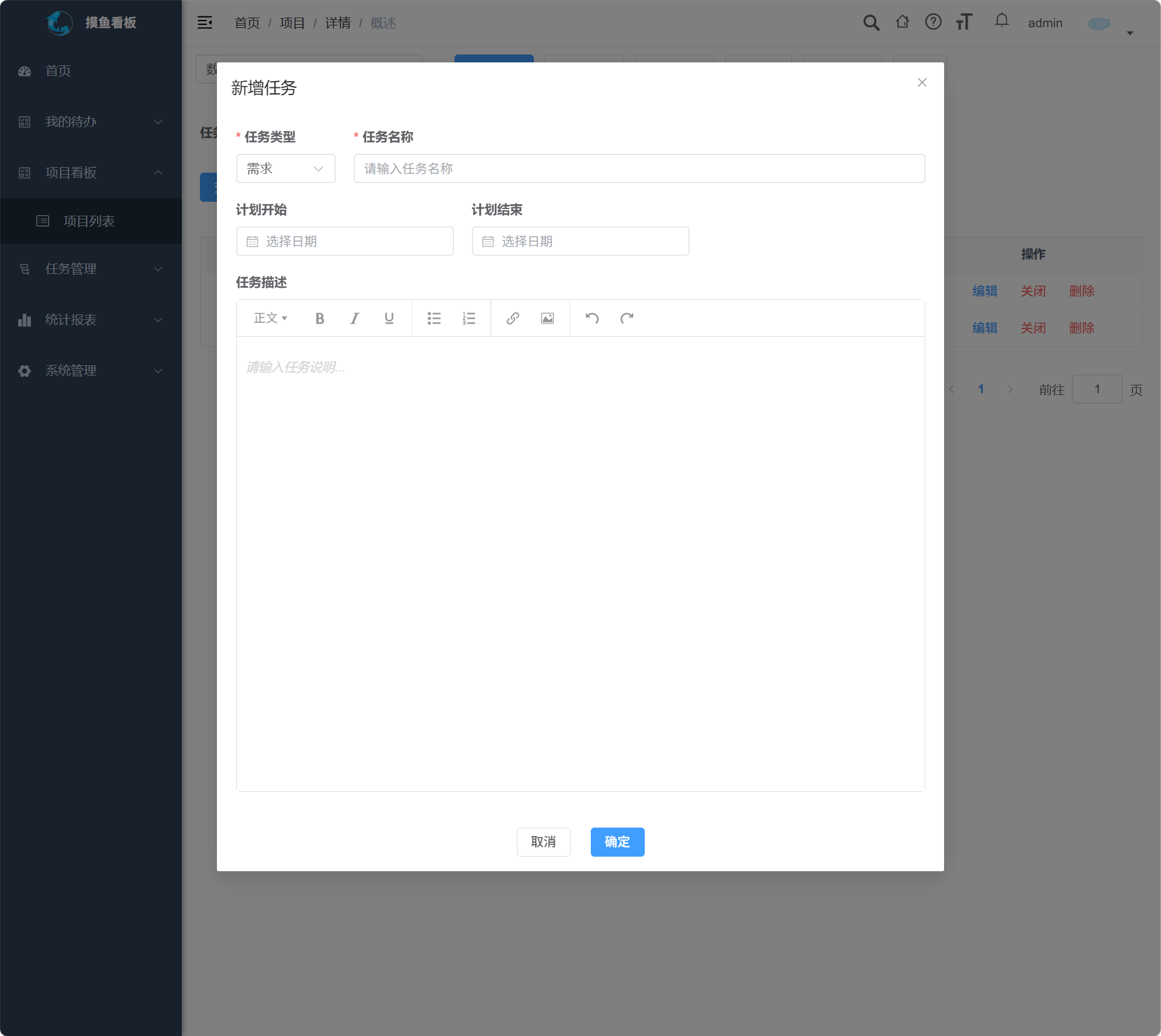
第五步:创建任务
- 进入项目看板视图
- 在对应阶段点击 + 新建任务
- 填写任务信息:
- 任务标题
- 任务描述
- 负责人
- 优先级
- 截止日期
- 点击 确定
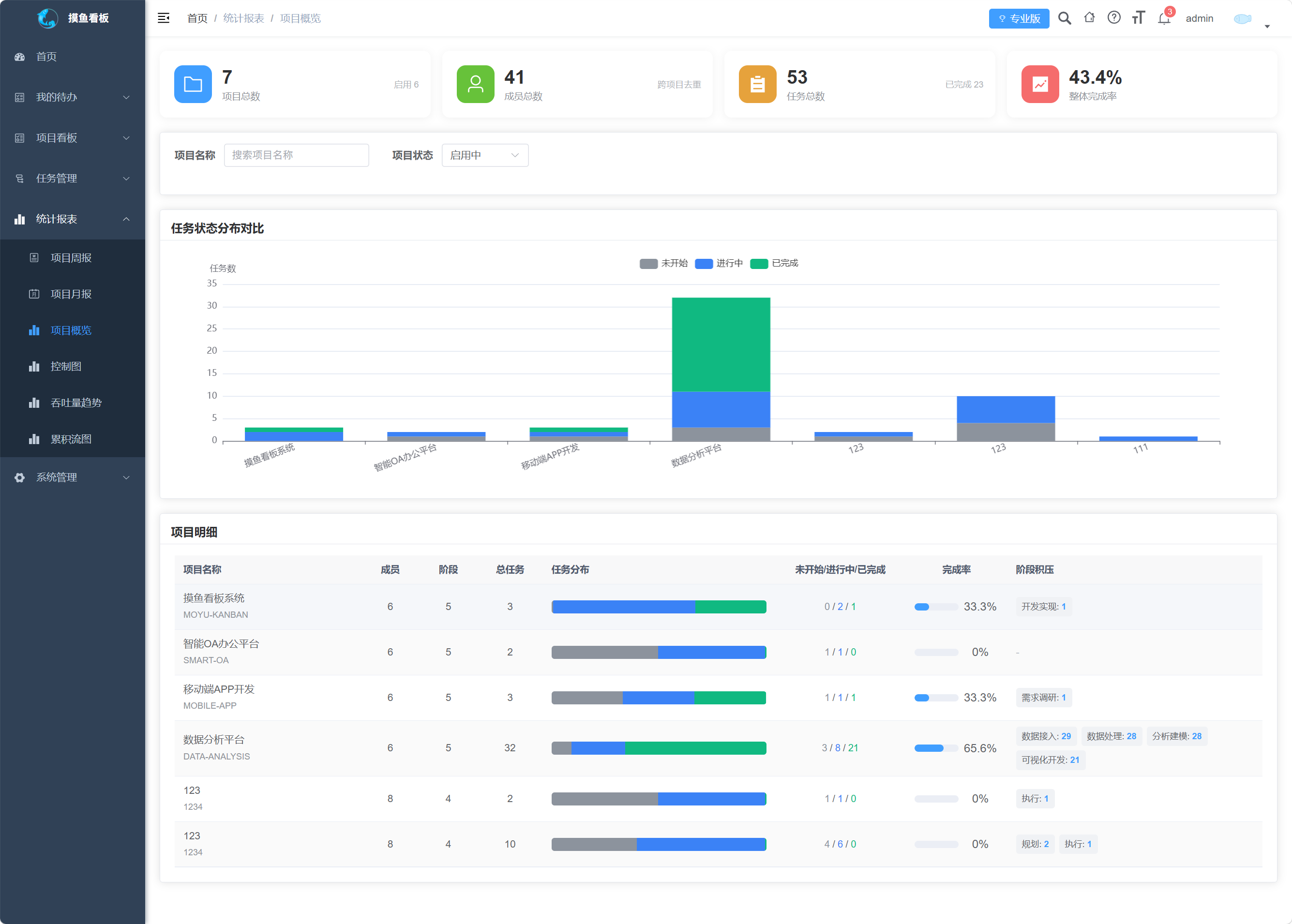
第六步:查看项目统计报表
- 进入项目详情页,点击 项目统计 标签
- 查看项目概览:
- 任务完成率与进度分布
- 各阶段任务数量统计
- 成员工作量分布
- 根据数据了解项目健康状况
第七步:查看数据分析图表
- 点击左侧菜单 报表 → 数据分析
- 查看四种专业图表:
- 累积流图 - 识别流程瓶颈
- 控制图 - 发现异常任务
- 吞吐量图 - 评估团队产能
- 瓶颈分析 - 定位流程阻塞点与持续时长
- 选择项目和时间范围进行分析
- 根据数据调整工作流程
第八步:使用日历视图
- 在项目详情页切换到 日历 标签
- 查看任务在月视图中的分布
- 点击任务卡片查看详情
- 了解工作安排,合理规划时间
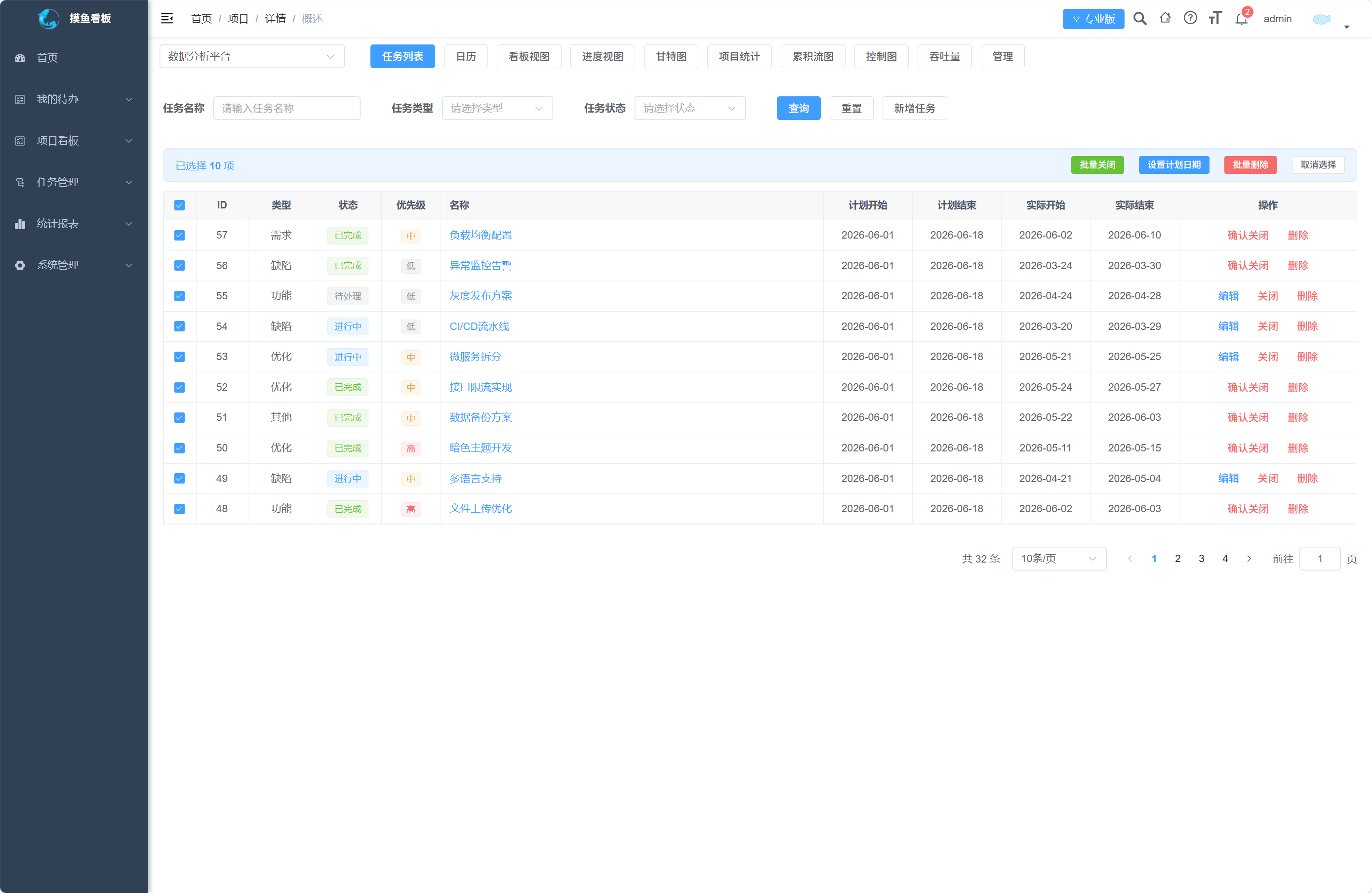
第九步:批量操作任务
- 在任务列表中勾选多个任务
- 点击顶部 批量操作 按钮
- 选择操作类型:
- 批量修改状态
- 批量设置负责人
- 批量调整优先级
- 批量删除
- 确认后执行
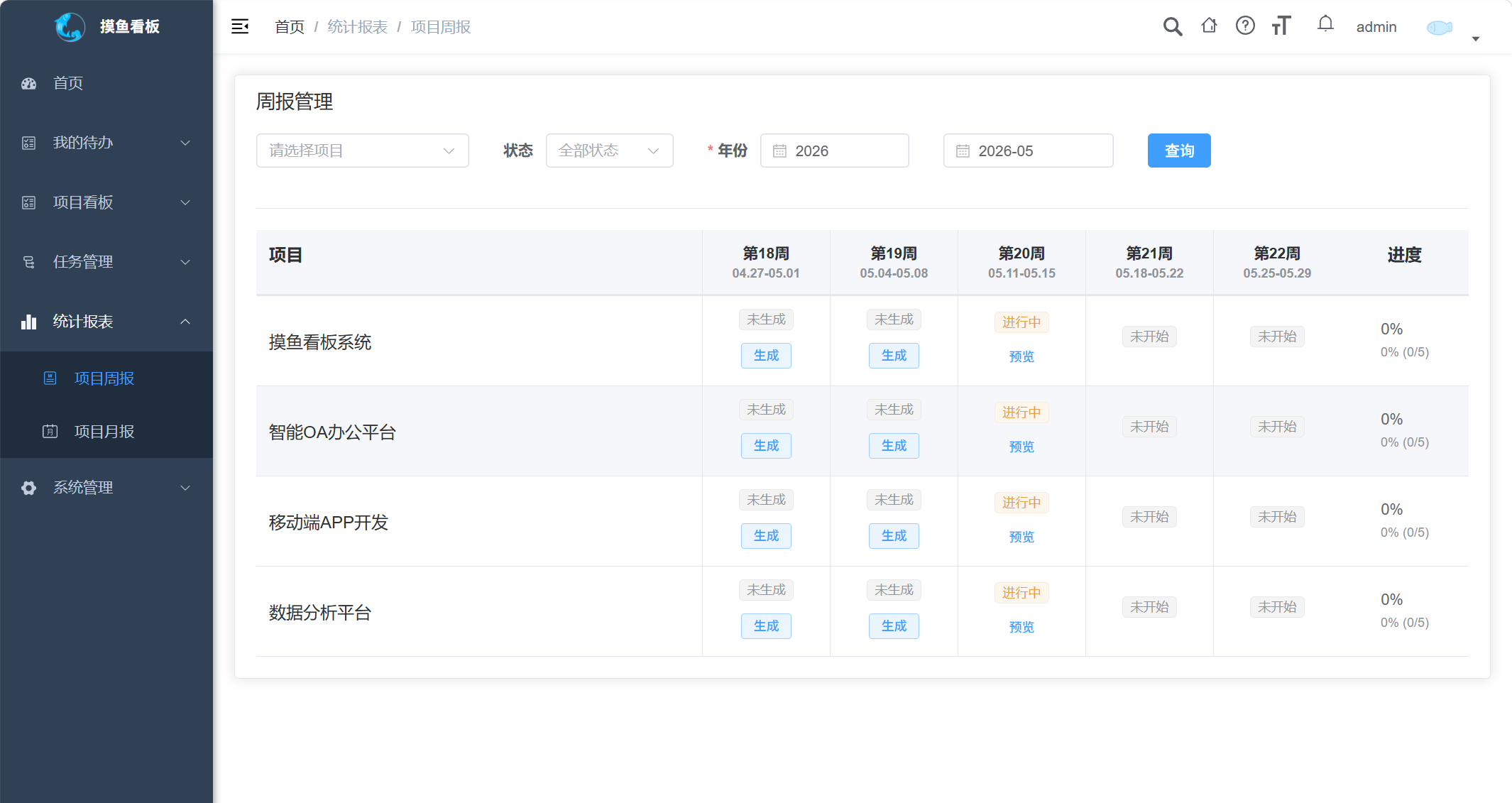
第十步:生成周报
- 点击左侧菜单 报表 → 项目周报
- 选择项目和日期范围
- 点击 生成周报
- 系统自动汇总本周工作内容
- 可手动调整后导出