阶段看板快速上手
本文档介绍如何在项目中使用阶段看板管理任务进度。
💡 提示:如需了解阶段看板的详细功能和最佳实践,请查看 阶段看板使用指南
什么是阶段看板?
阶段看板将复杂任务拆分为多个有序的阶段,通过矩阵视图清晰展示每个任务在各个阶段的进度。
适用场景:
- 软件开发(需求→设计→开发→测试→上线)
- 产品设计(调研→原型→设计→评审→交付)
- 任何需要多环节协作的复杂任务
快速开始
第一步:配置项目阶段
- 进入项目详情页 → 点击 管理 标签
- 点击 阶段管理
- 添加项目需要的阶段(如:需求分析、技术方案、编码实现等)
⚠️ 注意:阶段配置由项目经理完成,普通成员无需操作
第二步:进入阶段看板
- 进入项目详情页
- 点击顶部导航的 进度视图 标签
- 看到任务×阶段的矩阵视图
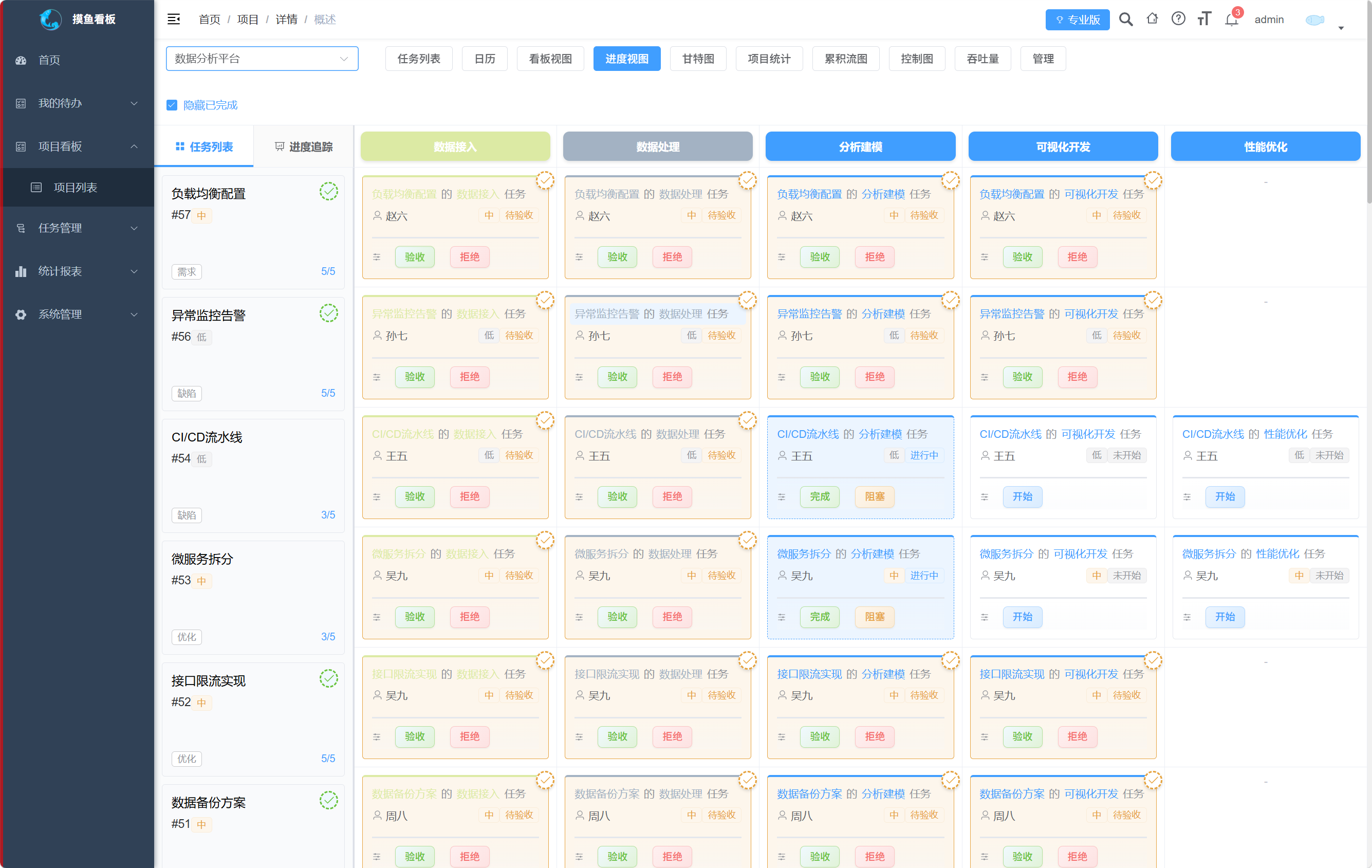
> 📸 **截图说明**:完整的阶段看板,包含左侧面板和右侧矩阵第三步:理解矩阵视图
横向(列):项目的各个阶段
纵向(行):项目中的任务
交叉点(单元格):任务在某个阶段的状态
> 📸 **截图说明**:用箭头或标注说明不同状态的阶段单元格(未开始、进行中、待验收、已验收、阻塞中)阶段状态:
- 未开始 - 尚未开始该阶段
- 进行中 - 正在执行该阶段
- 待验收 - 已完成,等待验收
- 已验收 - 已通过验收
- 阻塞中 - 遇到问题暂时停滞
第四步:执行阶段流程
开始阶段:
- 找到任务的待开始阶段
- 点击 开始 按钮
- 阶段状态变为"进行中"
完成阶段:
- 当前阶段工作完成后
- 点击 完成 按钮
- 填写完成说明
- 阶段状态变为"待验收"
验收阶段(仅项目经理):
- 查看阶段完成情况
- 点击 验收通过 或 拒绝
处理阻塞:
- 遇到问题时点击 阻塞 按钮
- 说明阻塞原因
- 问题解决后点击 恢复
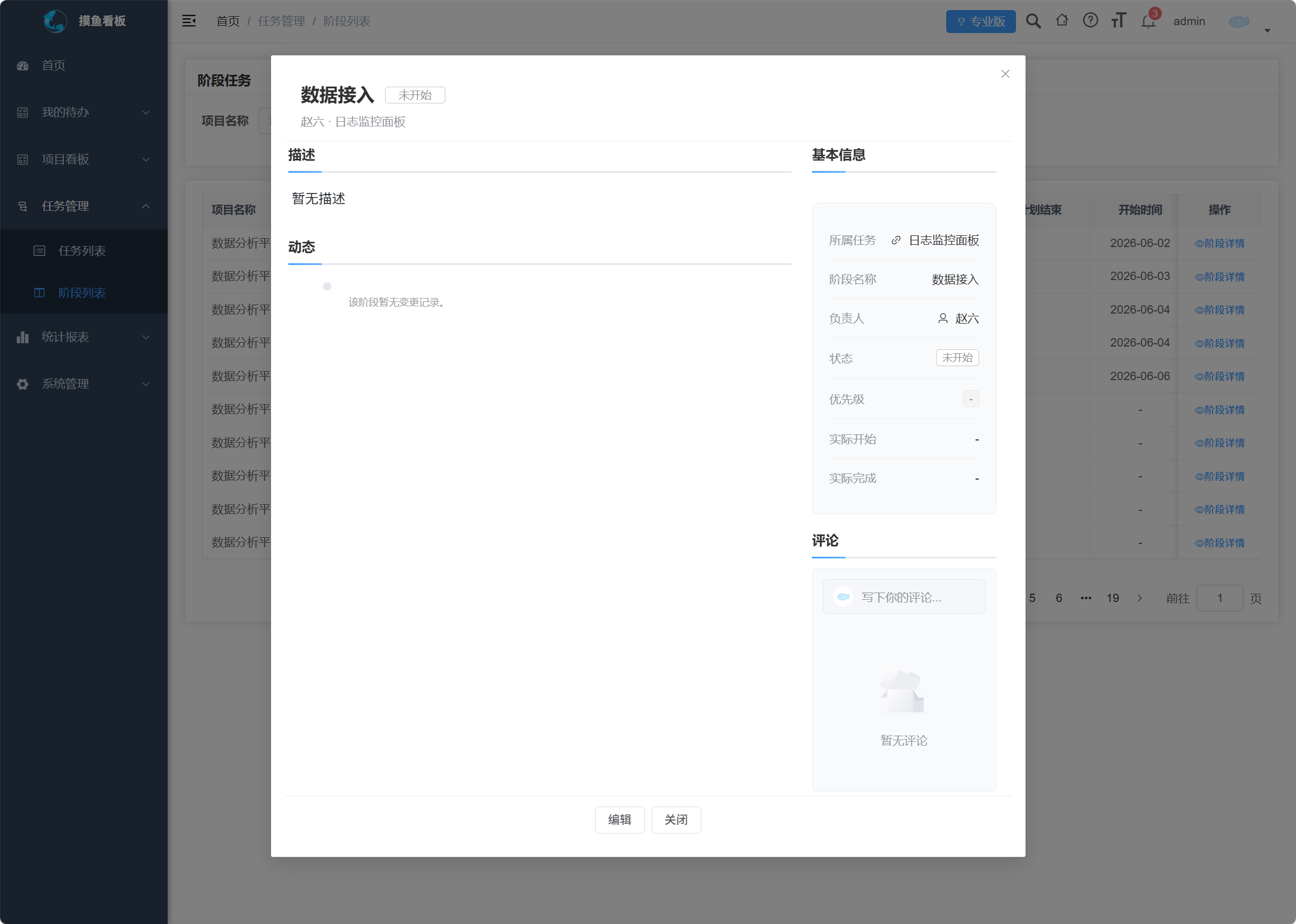
第五步:查看阶段详情
点击任意阶段单元格,可以查看:
- 阶段的基础信息(负责人、时间等)
- 任务描述和完成报告
- 动态记录和历史操作
- 编辑阶段信息
左侧面板功能
任务列表视图
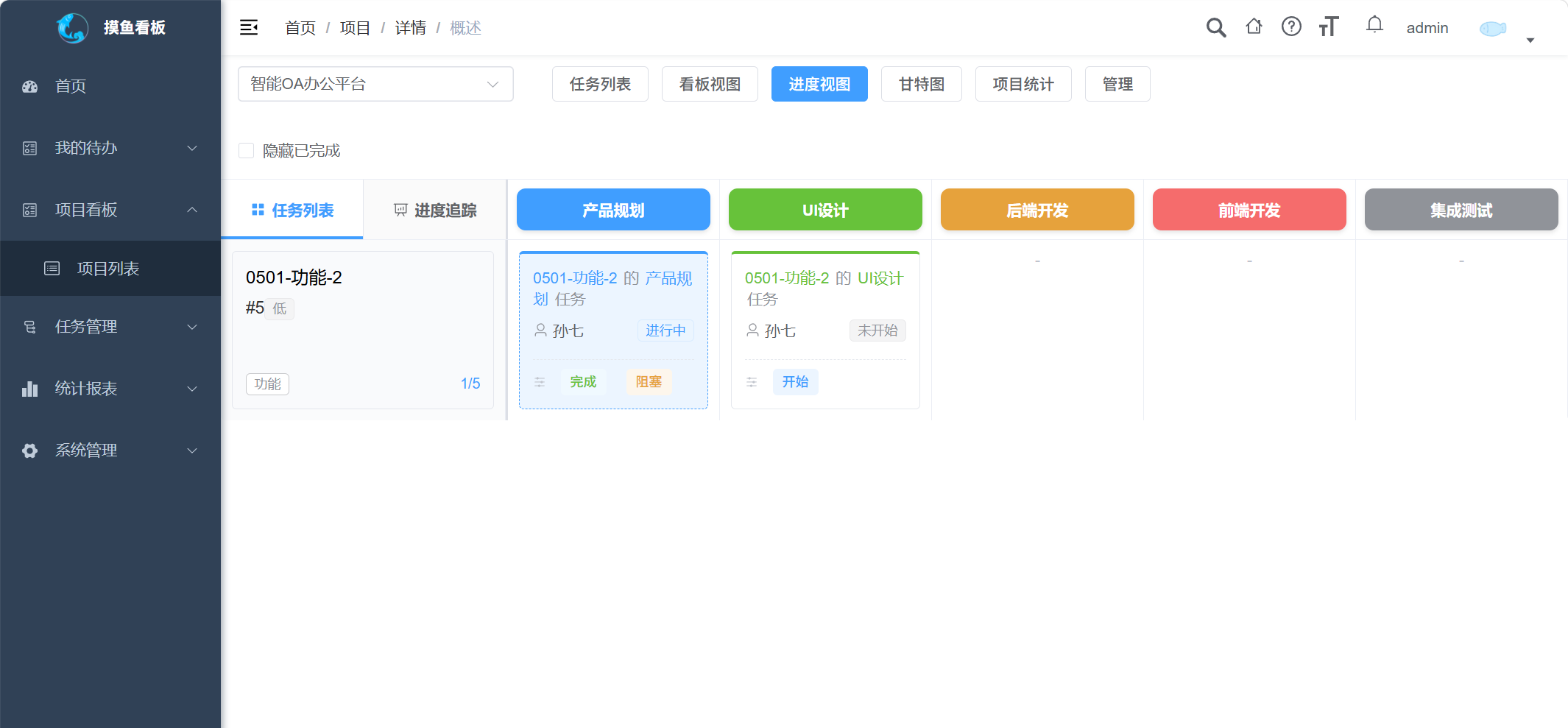
- 显示所有任务的简要信息
- 点击任务卡片查看详情
进度追踪视图
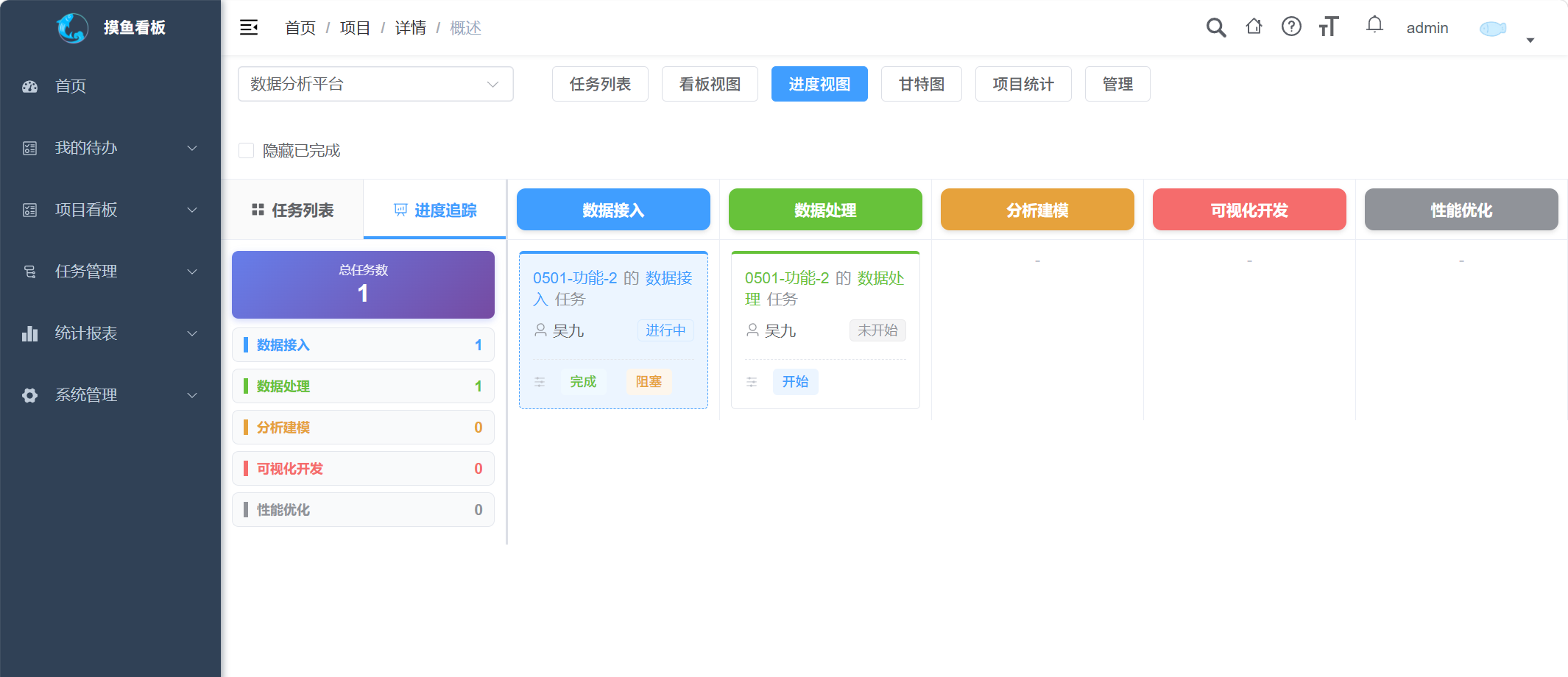
- 显示总任务数
- 显示各阶段的任务计数
- 快速了解工作负载分布
阶段详情
基本规则
✅ 必须按顺序执行阶段 - 不能跳过
✅ 前一个阶段验收通过后,才能开始下一个阶段
✅ 只有负责人或管理员可以操作阶段
✅ 验收必须由项目经理或有权限的人执行